提示
配置
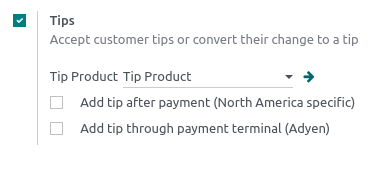
要在销售点系统中允许支付小费,请在 中激活 小费 功能。在页面顶部,选择您希望允许 小费 的销售点,向下滚动到 付款 部分并选中 小费 。启用后,在相应字段中添加 小费产品 并保存。指定的产品将用作客户收据上的参考。
小费产品
可以即时创建 小费产品 。为此,请在 小费产品 字段中输入产品的名称,然后点击 创建 或按 回车键 。该产品将自动配置为在支付屏幕上用作小费。
但是,如果您希望能够在销售点会话中选择小费产品,则必须激活 在销售点可用 设置。为此,请点击 创建并编辑… 打开产品配置表单。然后,转到 销售 标签页,勾选 在销售点可用 复选框,并点击 保存并关闭 。
注解
当您创建一个用作小费的产品时,请将 产品类型 保留为 消耗品 ,以避免不必要的库存变动。
每个销售点只能选择一种小费产品,但您可以为每个销售点选择不同的产品。
使用 Adyen 终端添加小费
如果您使用 Adyen 支付终端并希望通过终端启用 小费 ,请在 小费设置 下勾选 通过支付终端(Adyen)添加小费 。
付款后添加小费
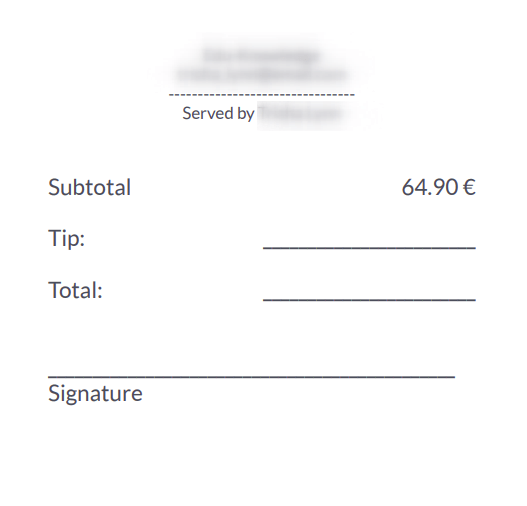
如果您在酒吧或餐馆使用 POS 系统,可以启用 付款后添加小费(北美专用) 。这样做会生成一张账单,由顾客和服务员手动打印和填写。账单会显示顾客选择在付款后支付的小费金额。
重要
要使用此功能,所选付款方式必须有银行日记账。
添加提示
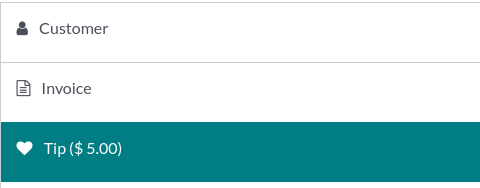
要在订单中添加小费, 进入付款页面 并点击 ♥小费 。然后,输入小费金额,点击 确认 验证,并处理付款。
或者,您也可以在 POS 界面选择 提示产品 ,将其添加到购物车。选中后,产品会自动设置为小费,其默认值等于 销售价格 。
使用 Adyen 终端添加小费
结账时,选择 Adyen 作为支付终端,点击 发送 将支付请求发送到设备。客户需要在终端屏幕上输入所需的小费金额,然后才能继续付款。
付款后添加小费
结账时,选择一种银行卡付款方式,然后点击 关闭选项卡 。这样就会生成一份账单,由客户填写。
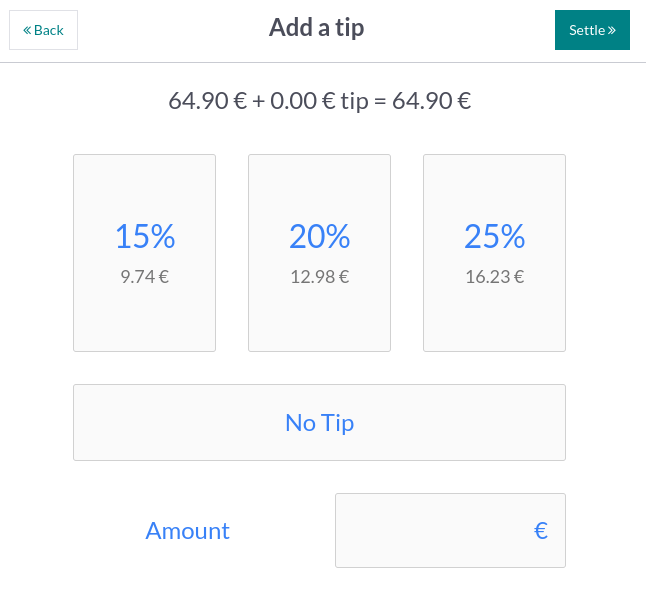
在下一个屏幕中,点击百分比( 15% 、 20% 、 25% ),或者选择 无小费 ,或者输入客户选择的小费金额。然后,点击 结算 以继续下一个订单。